 hanime
首页 / 上手流程
hanime 从取包到开播
hanime 装上之后,第一次打开的流程其实很短:给两个必要权限、选一个自己习惯的画质,剩下的交给应用自己判断。把登录、追番订阅和缓存目录这三处一次设好,后面再看番就不用重复调整。
装包之前先确认两件事
安卓设备装这类应用,最容易出问题的不是安装包本身,而是系统权限和剩余空间这两处。先花半分钟确认,能省掉后面一大半的来回折腾。
- 系统版本:Android 8.0 及以上可以正常安装。更早的系统常见于老备用机,部分解码能力不足,播放 1080P 时容易掉帧。
- 剩余存储:如果不打算缓存,留出 1GB 左右就够;如果计划整季缓存,按每集 200MB 到 500MB 估算,一部 24 话的番大约需要 5GB 到 10GB。缓存相关口径在离线缓存里有一份估算表。
- 未知来源权限:系统设置里搜索「安装未知应用」,把即将用来打开安装包的那个应用(浏览器或文件管理器)单独放行。部分定制系统还会额外开一层「纯净模式」,需要在安全设置里临时关闭。
第一次打开要做的几处设置
首次启动时应用会弹一次隐私与权限确认,之后不再重复。这一步里真正需要动脑的只有画质预选一项,其余保持默认就好。
- 允许存储与网络:存储权限用于写入缓存文件和播放记录,网络权限用于拉取片单与视频流。两项都建议选「始终允许」,否则每次缓存都要重新弹窗。
- 选默认画质:默认值会跟随网速自动切换,稳定 Wi-Fi 下通常是 1080P,移动网络下会降到 720P。如果常用流量观看,可以手动把默认档位固定在 720P,省流量也省电。
- 设定缓存目录:默认存在应用私有目录,卸载应用时会一并清除。想把缓存留在手机上更久,可以改到公共存储的独立文件夹里,代价是删文件时要自己动手。
登录与账号同步要不要现在做
不登录也能完整使用,片单、播放和缓存都不受影响,区别只在数据是否跟着账号走。
不登录时,收藏、订阅与观看进度保存在本机;换设备或者清除数据后需要重新整理一遍。登录之后这三项会同步到账号里,平板上看到一半的剧集,换到手机上能接着看。如果只是把手机当唯一的观看设备,先不登录、用顺了再补也完全来得及。
需要留意的是,缓存文件永远只存在本地,不随账号同步。换设备后收藏还在,但缓存要重新下一份。
挑出第一部要看的
三条路径对应三种明确的使用状态,按当下的想法挑一条就行。
不知道自己想看什么
直接从首页或动漫频道的片单往下滑,封面右下角标着更新到第几话,评分压在标题下方。当季新番一般排在前面,翻两屏基本能凑出一个待看清单。
只知道大概的方向
用筛选面板把形式、地区、类型、年代、特色四排标签各点一两个,结果会实时收敛。这套标签的组合方式在功能详解里有更细的说明。
明确要看具体某部
点右上角放大镜输入片名,也可以直接输声优或制作公司。搜索结果里同名作品会按年份区分,选中年份较新的那一部通常不会错。
播出第一集之前还能调什么
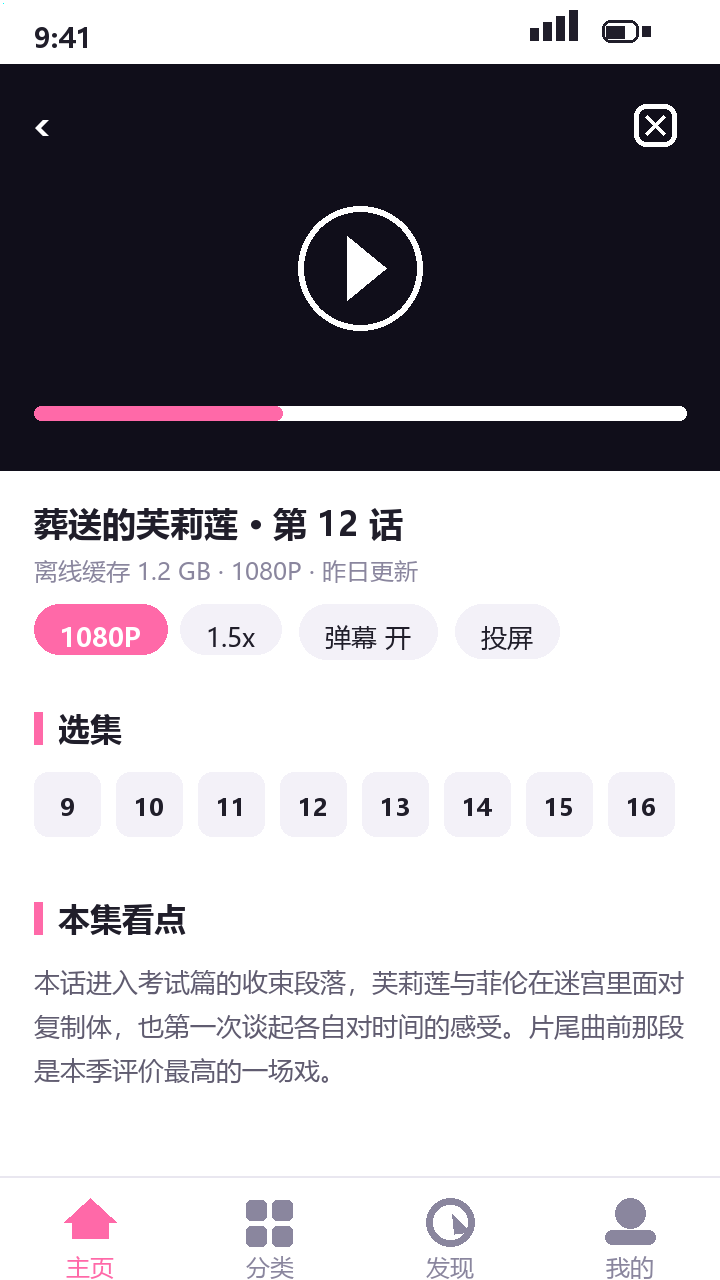
进入播放页之后,标题下方一排开关是后续最常用的四件事:清晰度、倍速、弹幕、投屏。第一次看建议先把清晰度定住,再决定弹幕开不开。
- 清晰度:从 480P 到 1080P 逐档可选。画面本身是旧番修复而来的作品,1080P 与 720P 的差距并不明显,选低一档更省流量。
- 倍速:日常回和总集篇用 1.5 倍比较合适,主线剧情建议保持原速,否则容易漏掉细节。
- 弹幕:默认开启,遮挡画面时手动关掉即可。关掉之后重新进入会记住这个状态。
- 投屏:手机与电视连在同一个 Wi-Fi 下即可推送,投屏过程中手机端仍可以调整清晰度和选集。
上手阶段的几个取舍
刚装好的一两周里,最容易被反复调整的就是默认值。其中三个位置保持原样,往往比自定义更好用。
- 自动清晰度:除非流量紧张,先让应用跟着网速走,出门在外不会因为手选的 1080P 而卡住。
- 缓存提醒:开启后剩余空间不足会提前提示。等到系统弹「存储空间不足」再处理,往往连应用都打不开。
- 订阅数量:同时追五部左右比较舒服,再多就容易积压,反而记不住看到哪了。
把这套流程走完之后,日常使用基本只剩两件事:打开看,或者出门前点一下缓存。真正需要再进设置的场景,大多集中在装不上和缓存不动这两类,处理顺序可以对照常见问题自查。